换一台新 iPhone,最麻烦的不只是等待照片同步。如果你已经花了几个晚上筛选相册,标记了哪些照片要保留、哪些准备删除,重装 App 或换机后全部从头判断一次,才是真正浪费时间的地方。
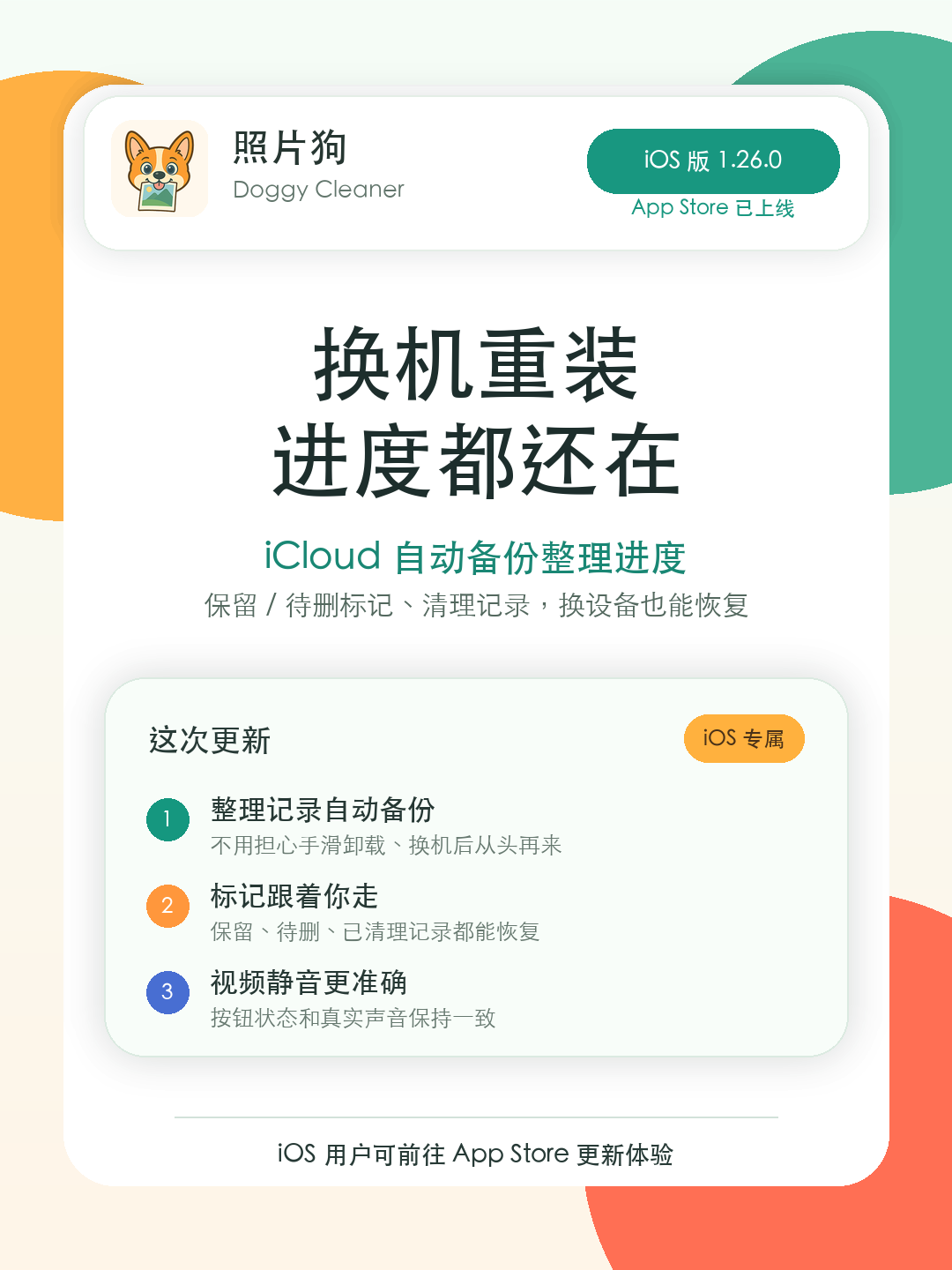
照片狗 1.26.0 新增 iCloud 同步:保留、待删除标记和清理记录会自动备份,在换设备或卸载重装后可以恢复,让相册整理接着上次的进度继续。
哪些相册整理进度会同步
这次同步的重点不是照片文件,而是你在整理过程中已经做出的决定:
- 标记为“保留”的照片
- 标记为“待删除”、但还没有最终删除的照片
- 已清理数量、释放空间等清理记录
这些记录会借助 iOS 相册提供的标识与具体照片对应。新设备上出现同一张照片后,照片狗可以把云端保存的决定重新匹配回来,不需要你再次判断“这一张刚才是不是已经看过”。
对于一次整理几千张照片的人,这个变化尤其有用。你可以分几天完成清理,也可以在换机后继续处理剩下的照片,而不是因为设备变化失去此前的筛选结果。
换 iPhone 后怎样恢复整理进度
换机时,建议先让旧手机保持联网,确认系统相册与 iCloud 已完成同步。设置新 iPhone 时使用同一 Apple 账户,再等待需要整理的照片出现在系统“照片”App 中。
打开照片狗并授予相册权限后,1.26.0 会读取属于该账户的私有 iCloud 数据,再把已经同步的标记与新设备相册中的照片对应起来。App 回到前台时也会再次检查;如果第一次拉取遇到临时网络或 iCloud 错误,不会把失败当成永久完成,而是会在之后重新尝试。
恢复速度取决于 iCloud 和系统相册本身。如果新手机还在下载原图、部分照片尚未出现,相关标记也可能暂时无法匹配。此时可以先等待系统相册同步完成,确认 Apple 账户无误,再重新打开照片狗。
卸载重装后,不必重新判断每张照片
过去,整理标记主要保存在本机 App 数据中。卸载重装后,即使照片还在相册里,之前做出的保留和待删除决定也可能不在了。
从 1.26.0 开始,已同步的标记可以在重装后恢复。照片狗会对比本地和 iCloud 中的记录;同一张照片在不同设备上出现不一样的决定时,会优先保留更新时间更晚的一条,避免旧设备较早的状态覆盖新选择。
恢复仍有一个必要条件:对应照片必须存在于新设备的系统相册,并且能通过 iCloud 标识匹配。如果照片本身尚未同步到新手机,App 无法凭一条“保留”或“待删除”记录还原照片文件。使用 iCloud 照片时,应先让相册完成同步。
会不会把照片上传到照片狗服务器
不会。新增 iCloud 同步并没有改变照片狗处理个人媒体的方式。
重复照片识别、相似照片分组、视频筛选和清理建议仍在设备本地完成。1.26.0 写入用户私有 iCloud 数据的是少量整理元数据,例如某张照片被标记为保留还是待删除,以及累计清理数量和释放空间;照片和视频文件不会为了识别分析而上传到照片狗服务器。
“待删除”也不代表照片已经被永久移除。你仍然需要先检查选中的内容并统一确认,照片狗再调用 iOS 系统删除流程。想进一步了解本地处理和删除边界,可以阅读相册清理 App 安全吗。
换机前后可以这样检查
为了减少遗漏,换设备时可以按下面的顺序操作:
1. 在旧 iPhone 上打开一次照片狗,并保持 iCloud 可用。
1. 等系统相册完成同步后,再抹掉或交出旧设备。
1. 在新 iPhone 上登录同一 Apple 账户。
1. 等需要整理的照片出现在系统相册中。
1. 打开照片狗并授予相册权限,让 App 匹配已经保存的标记。
如果相册内容很多,不知道应该先处理哪一类,可以参考iPhone 照片太多怎么清理,按重复照片、相似照片、视频和截图分组筛选。
1.26.0 还修复了视频静音状态
这个版本也修复了滑动浏览时,视频静音按钮图标偶尔与实际声音状态不一致的问题。卡片、连续浏览和沉浸查看等界面会共同跟随同一静音设置,按钮显示与真实播放状态更加一致。
照片狗 1.26.0 的核心价值是让整理决定跟着你走,同时继续把照片内容留在 iOS 相册和你的 Apple 账户控制范围内。下载照片狗,换机或重装后也能从已有进度继续整理。