整理相册时,有些判断适合看宫格:哪些截图内容重复、哪些视频来自同一场景、哪段视频最占空间,一眼比较更快;另一些判断则适合逐个查看,需要更大的画面和更集中的操作。如果每次切换查看方式都要重新找位置,整理节奏很容易被打断。
照片狗 1.29.0 打通了这两种浏览方式。截图、短视频和大视频现在可以先在宫格中总览,再点开任一项目进入卡片连续查看;需要重新比较时,下滑即可回到原来的宫格位置。视频的时长和文件大小也会在整理过程中更直观地显示出来。
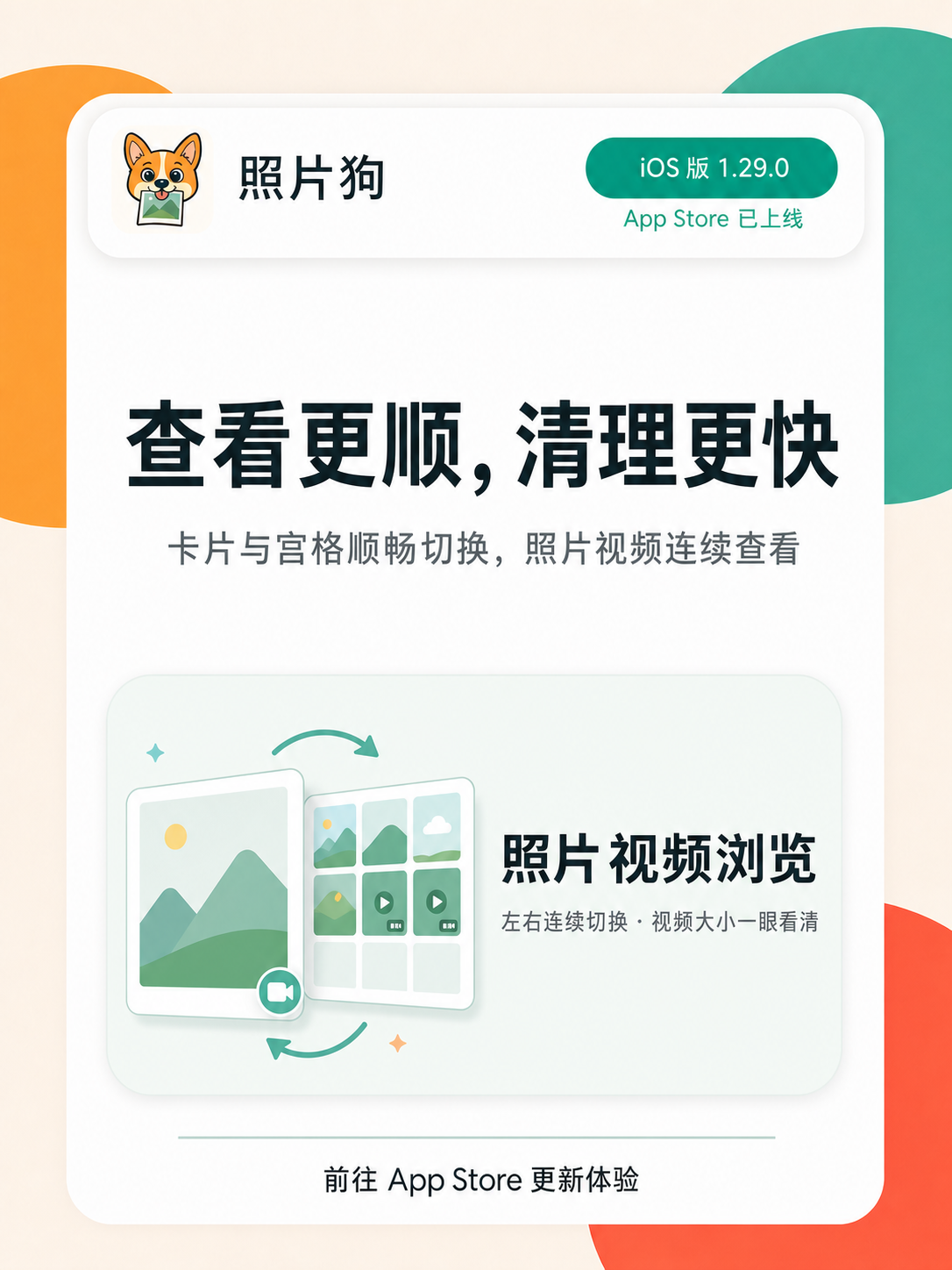
先用宫格比较,再进入卡片连续查看
宫格的优势是上下文完整。同一段对话可能截了好几张图,一次活动可能留下多段相似视频,两段缩略图相近的视频也可能占用完全不同的空间。把它们放在一起看,更容易先确定整理顺序。
在 1.29.0 中,点击宫格里的照片或视频,会直接打开同一分类的卡片浏览。它不是与列表割裂的单张预览,而是保留当前分类,可以继续左右查看前后内容,并使用原有的保留、待清理等操作。
想重新看全局时,在卡片中向下滑动即可回到宫格。当前项目会继续保持在可见位置,不用从列表开头重新寻找。返回按钮则负责离开整个分类:下滑是切换查看方式,返回是结束当前分类浏览,两种操作的结果更加明确。
截图、短视频和大视频使用同一套浏览逻辑
这次统一覆盖首页里的三个常用清理入口:
- 截图:适合先在宫格中识别连续截图、重复内容和同主题图片。
- 短视频:可以结合画面、时长和大小快速比较,再进入卡片逐段查看。
- 大视频:先找出最占空间的项目,再确认内容是否值得长期保留。
不同分类的内容没有被混在一起,但浏览方式保持一致。从照片整理切换到视频清理时,不需要重新适应另一套页面结构。需要比较就看宫格,需要专注判断就用卡片。
如果你希望把分类筛选、连续浏览、标记和最终确认串成一套完整步骤,可以继续阅读照片狗的 iPhone 相册整理流程。1.29.0 优化的是查看过程,不会替代你对每项内容的判断。
视频时长和大小一眼看清
视频缩略图只能说明画面内容,不能直接反映占用了多少存储空间。即使时长相同,不同分辨率、帧率和编码方式也可能让文件大小相差很多。
更新后,短视频和大视频的宫格会同时显示时长与文件大小;进入卡片后,当前视频的大小也会显示在顶部。浏览相邻视频时,应用还会提前读取附近项目的大小,让信息能跟上连续查看的节奏。这个过程只读取媒体信息,不会修改视频文件。
文件大小只是判断依据,不是自动删除标准。一段重要的家庭录像即使很大,也可能值得保留;一段较小但重复下载的视频,则未必需要继续占空间。建议先看内容,再决定保留、压缩还是清理。需要保留内容但希望减少占用时,可以参考视频太占空间时怎样先压缩再决定。
视频压缩增加兼容处理和失败指引
1.29.0 也调整了视频压缩流程。应用仍会先尝试主要的 HEVC 压缩方式;如果源视频的色彩或音轨格式无法由这条路径处理,会再尝试兼容性更高的 H.264 视频与 AAC 音频输出。
备用方式可以覆盖更多来源格式,但不代表损坏或非常规文件一定能够成功压缩。如果两种方式都失败,页面会恢复操作状态,并通过本地化提示引导你前往“我的—问题反馈”联系开发者,不会只停留在没有说明的失败状态。
切换查看方式不会改动或删除原文件
打开卡片、下滑返回宫格、调整分类排序或读取视频大小,都只是在改变查看方式,不会编辑、压缩或删除原照片和视频。
最终删除边界也没有变化:照片狗帮助你浏览并标记内容,提交前仍需要由你检查待清理项目并确认,之后才会进入 iOS 系统控制的删除流程。宫格和卡片切换得更顺畅,是为了让决定更有依据,而不是替你作出决定。
下载照片狗,用宫格掌握全局、用卡片逐个判断,需要比较时随时下滑回到原来的位置。