有些照片在卡片大小下看起来没有问题,放大后才会发现人脸轻微虚焦、表情没抓好,或者画面边缘藏着不想保留的内容。视频也一样,只看一眼缩略画面,很难判断细节是否值得留下。
照片狗 1.28.0 优化了“回忆盲盒”的浏览方式:现在可以直接双击或用双指缩放照片和视频,进入更大的沉浸查看界面,不必为了看清一个细节离开当前整理流程。同时,双击不再兼任收藏操作,收藏统一交给明确的收藏按钮。
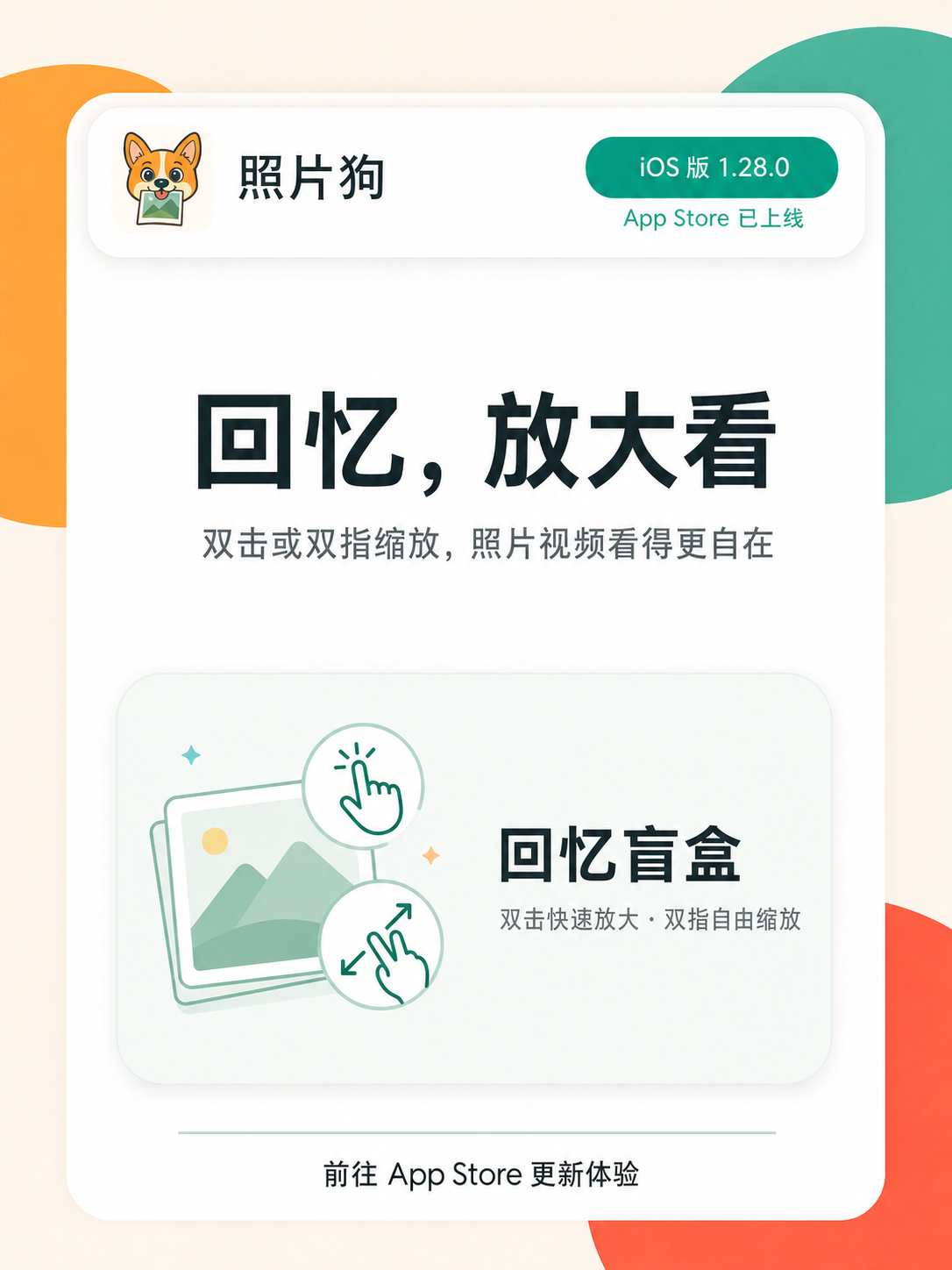
整理前,先把容易忽略的细节看清楚
回忆盲盒适合一张接一张浏览照片和视频。对于截图、模糊照片或明显重复的内容,快速判断很方便;但遇到人像、宠物、演出视频或带文字的图片时,卡片预览可能不够大。
1.28.0 提供两种进入方式:
- 双击查看:双击照片或视频,会以点击位置为中心快速进入放大状态,适合马上确认人脸、文字或画面局部。
- 双指缩放:直接在当前内容上用双指向外缩放,画面会自然衔接到沉浸查看界面,可以继续调整大小和移动查看区域。
进入沉浸查看后,回忆盲盒的上下翻页会暂时停用,避免放大或移动画面时误切到下一项。看完后,轻点一次即可返回卡片;也可以再次双击、缩小画面或纵向滑动退出。
照片和视频都可以放大检查
这次改进同时覆盖照片和视频。对于照片,可以重点查看清晰度、表情、构图和小字;对于视频,则可以用更大的画面确认人物动作、背景细节或实际取景范围。
例如,同一场景拍了多张合照,卡片大小下看起来都差不多,放大后可能会发现其中一张有人闭眼;一段看似普通的视频,也可能在画面边缘记录了值得保留的瞬间。先看清楚,再决定是否标记清理,比只凭缩略预览更稳妥。
放大只改变当前内容的显示方式,不会修改照片或视频文件,也不会降低画质。退出沉浸查看后,仍然回到原来的回忆盲盒浏览位置,可以继续作出保留、收藏或待清理决定。
双击只负责查看,收藏使用收藏按钮
在旧版本的回忆盲盒中,双击会切换照片或视频的收藏状态。双击本来也是大家熟悉的放大手势,两种意图放在一起,容易出现“只是想看清楚,却意外收藏”的情况。
从 1.28.0 开始,操作分工更加明确:
- 想看细节,用双击或双指缩放。
- 想收藏或取消收藏,点击收藏按钮。
- 确认不需要的内容,再使用原有清理操作。
这样每个手势的结果更容易预期。放大查看再返回,不会顺便改变当前项目的收藏状态。
哪些细节值得在删除前多看一眼
准备整理照片时,可以优先放大检查这些位置:
- 人脸是否清晰,有没有闭眼或表情失败
- 宠物、孩子或运动画面是否出现明显拖影
- 截图、票据和文档中的文字是否完整可读
- 构图边缘有没有遮挡或多余人物
- 视频里是否包含缩略预览没有体现的重要片段
- 相似照片之间是否存在光线、动作或取景差异
如果相册里有大量连拍或同场景照片,可以继续阅读相似照片怎么清理。那篇文章介绍应该比较哪些差异;1.28.0 的放大查看则让你在回忆盲盒中更快确认当前照片或视频的细节。
放大查看不会改变删除流程
这次更新优化的是浏览方式,不会替你自动决定保留或删除。缩放本身不会编辑、压缩、收藏或标记原文件,所有整理操作仍然通过各自的明确按钮完成。
最终删除边界也没有改变:照片狗帮助你浏览和标记内容,提交删除前仍需由你检查并确认,之后才会进入 iOS 系统控制的删除流程。放大查看的意义,是在作出这个决定前提供更清楚的依据。
下载照片狗,在回忆盲盒中双击或双指缩放,看清每张照片和每段视频里真正值得保留的细节。